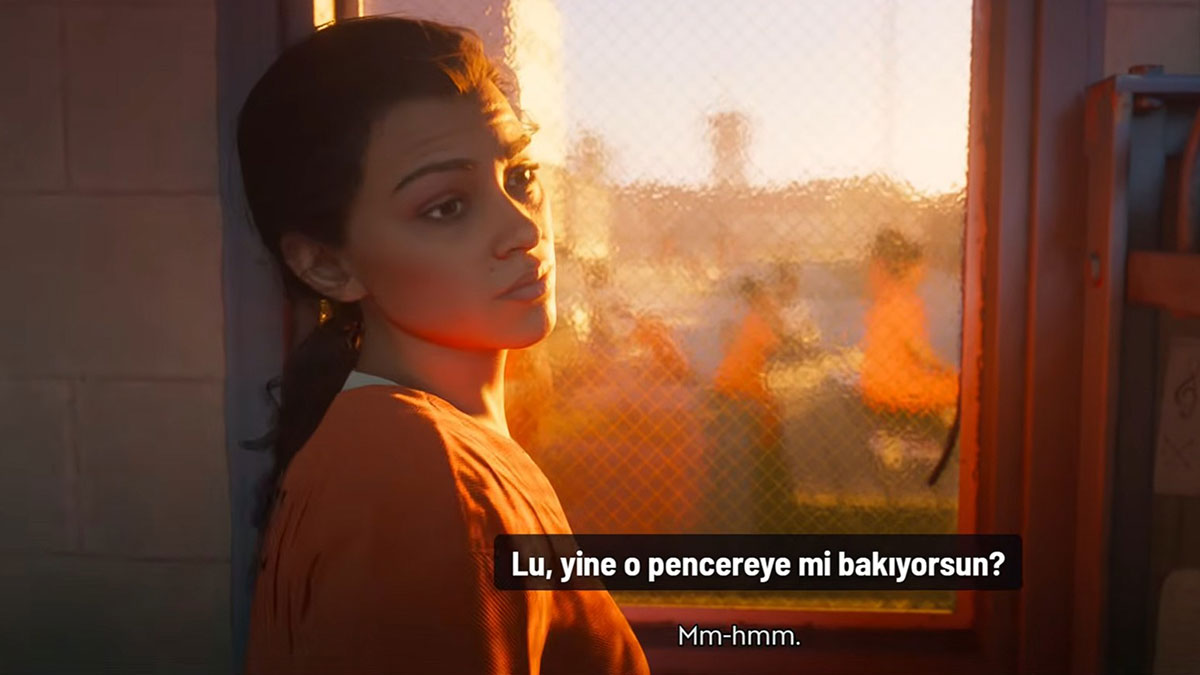
Türk geliştirici Sinan Yorulmaz, Rockstar Games tarafından Türkçe dil seçeneği eklenmeden yayınlanan Grand Theft Auto VI (GTA 6) yapım için geliştirdikleri yapay zeka destekli altyazı aracı ile konsol oyuncularına yeni bir kapı açtı.
Milyonlarca oyuncunun Grand Theft Auto 6 Türkçe oyun beklentisine yanıt veren bu yöntem sayesinde doğrudan yama yüklenemeyen konsollarda gerçek zamanlı çeviri yapmak artık mümkün.
PlayStation 5 Pro altyazı kurulumu ve Xbox Series S çeviri rehberi arayan kullanıcılar, CouchSubs adlı ücretsiz oyun çeviri uygulaması aracılığıyla PlayStation 5 ve Xbox Series X cihazlarında da Türkçe diyalogları anlık takip edebiliyor.
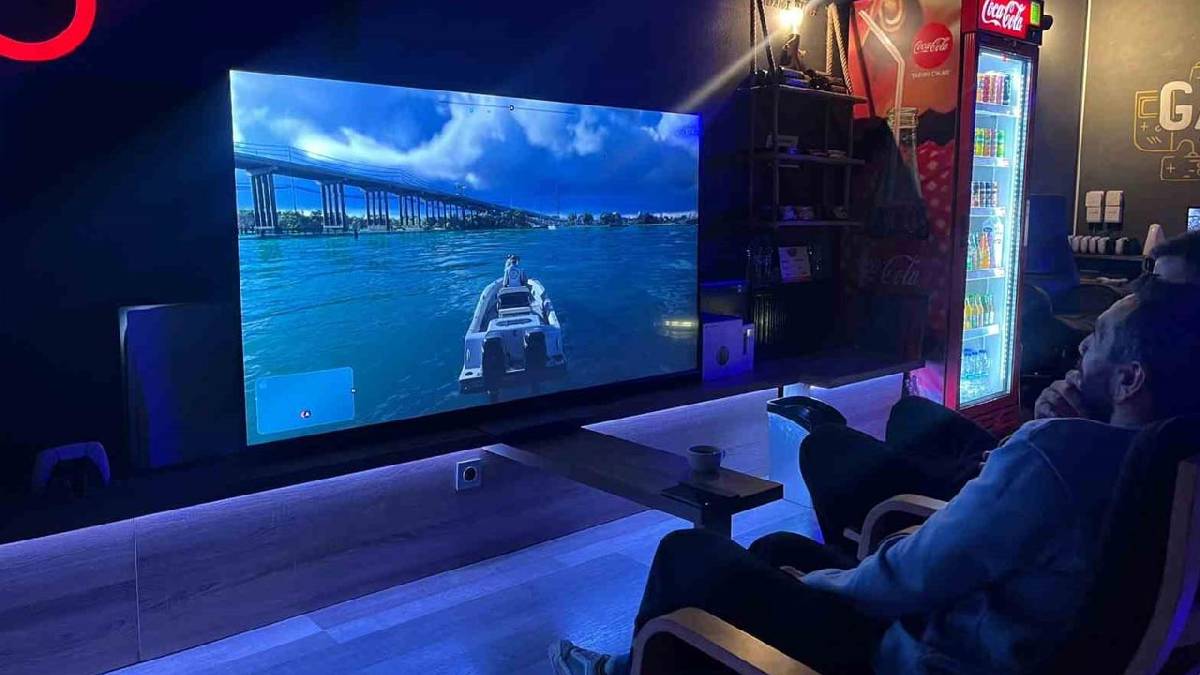
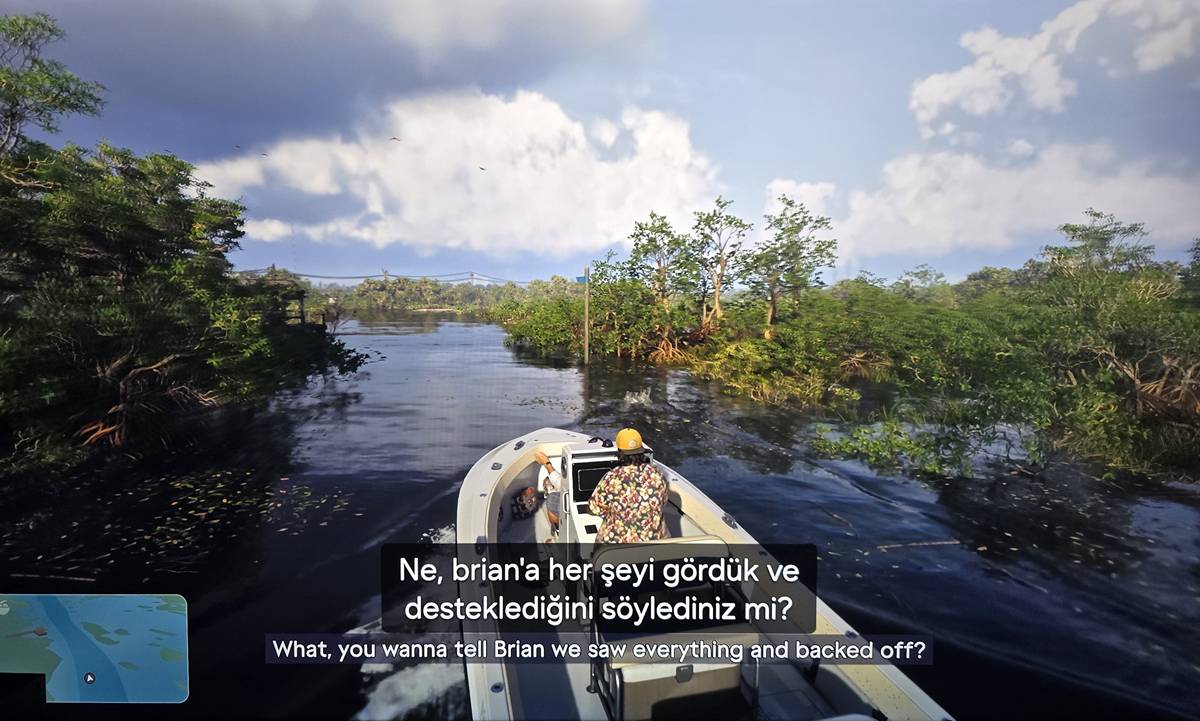
OCR ekran çeviri sistemi temelinde çalışan çözüm, akıllı televizyon ekranına doğrudan altyazı yansıtarak konsollarda dil engelini ortadan kaldırıyor.

KONSOLLARDA GTA 6 TÜRKÇE ALTYAZI NASIL ÇALIŞIYOR?
GTA 6 için gerçek zamanlı çeviri sağlayan araçlar, ekranda beliren İngilizce metinleri Optik Karakter Tanıma (OCR) teknolojisiyle algılayıp yapay zeka veya çeviri servisleri üzerinden saniyeler içinde Türkçeye dönüştürüyor.
Çevrilen metinler, doğrudan televizyon ekranındaki oyun görüntüsünün üzerine katman olarak yerleştiriliyor.
Sistem, arka planda Xbox Uzaktan Oynama veya PlayStation Remote Play üzerinden oyun akışını izlerken televizyona konsolun doğrudan Yüksek Çözünürlüklü Multimedya Arayüzü (HDMI) görüntüsünü vermeye devam ediyor.
Oyuncular bu sayede oyunu telefon ya da bilgisayar ekranından değil, konsolun kendi görüntüsü üzerinden herhangi bir kalite kaybı yaşamadan oynayabiliyor.
Piyasada benzer işlevi üstlenen ücretli ve ücretsiz farklı yazılımlar bulunuyor.
Yapılan testlerde sade arayüzü, kolay kurulumu ve kararlı performansı öne çıkan CouchSubs tercih edildi ancak bu tercih herhangi bir iş birliğine dayanmıyor ve oyuncular dilerse benzer araçları da kullanabiliyor.
Aşağıdaki kurulum adımları Xbox üzerinden anlatılsa da aynı yöntem PlayStation 5 konsollarında da geçerli.
GTA 6 TÜRKÇE OYNAMAK İÇİN HANGİ CİHAZLAR GEREKİYOR?
GTA 6'yı PlayStation veya Xbox konsollarında Türkçe altyazıyla çalıştırmak için gereken donanım ve yazılım bileşenleri şöyle sıralanıyor:
— Oyun konsolu: Xbox Series X, Xbox Series S, PlayStation 5 Pro veya PlayStation 5
— Akıllı televizyon: Google TV, Android TV, Tizen işletim sistemli Samsung Smart TV (2016 ve sonrası) ya da webOS 4 ve üzeri sürüme sahip LG TV
— Bilgisayar veya telefon: Windows kişisel bilgisayar (PC) ya da Android işletim sistemli telefon
— İnternet bağlantısı: Televizyon ile CouchSubs yazılımının çalıştığı telefon veya bilgisayarın aynı kablosuz ağa (Wi-Fi) bağlı olması
— Uzaktan oynatma: Xbox konsollarında Uzak Özellikler seçeneğinin, PlayStation konsollarında ise Uzaktan Oynatma özelliğinin açık olması
— Yazılım: CouchSubs uygulaması
— Çeviri servisi: CouchSubs bünyesindeki ücretsiz çeviri seçeneği veya Gemini ve DeepL gibi servislerin Uygulama Programlama Arayüzü (API) anahtarları
COUCHSUBS UYGULAMASI KONSOLLARA NASIL KURULUYOR?
Kurulum sürecine başlamak için ilk olarak CouchSubs yazılımının telefona veya bilgisayara yüklenmesi gerekiyor.
Android kullanıcıları uygulamayı Google Play Store üzerinden edinebiliyor, Windows bilgisayar kullanıcıları ise geliştiricinin resmi web sitesi ile GitHub sayfasındaki kurulum dosyalarından yararlanabiliyor.
Uygulamaya ulaşmak için resmi indirme adresleri şöyle:
— Android (Google Play Store): play.google.com/store/apps/details?id=com.couchsubs.mobile
— Windows PC: couchsubs.enmeraapps.com
— GitHub: github.com/yorulmazsinan/couchsubs
Yazılım cihaza kurulduktan sonra konsol eşleştirme ve çeviri başlatma adımları sırasıyla uygulanıyor:
— Uygulamayı başlatma: Telefon veya bilgisayarda CouchSubs uygulamasını açın.
— Konsol seçimi: İlk ekranda kullandığınız konsola göre Xbox veya PlayStation 5 seçeneğini işaretleyin.
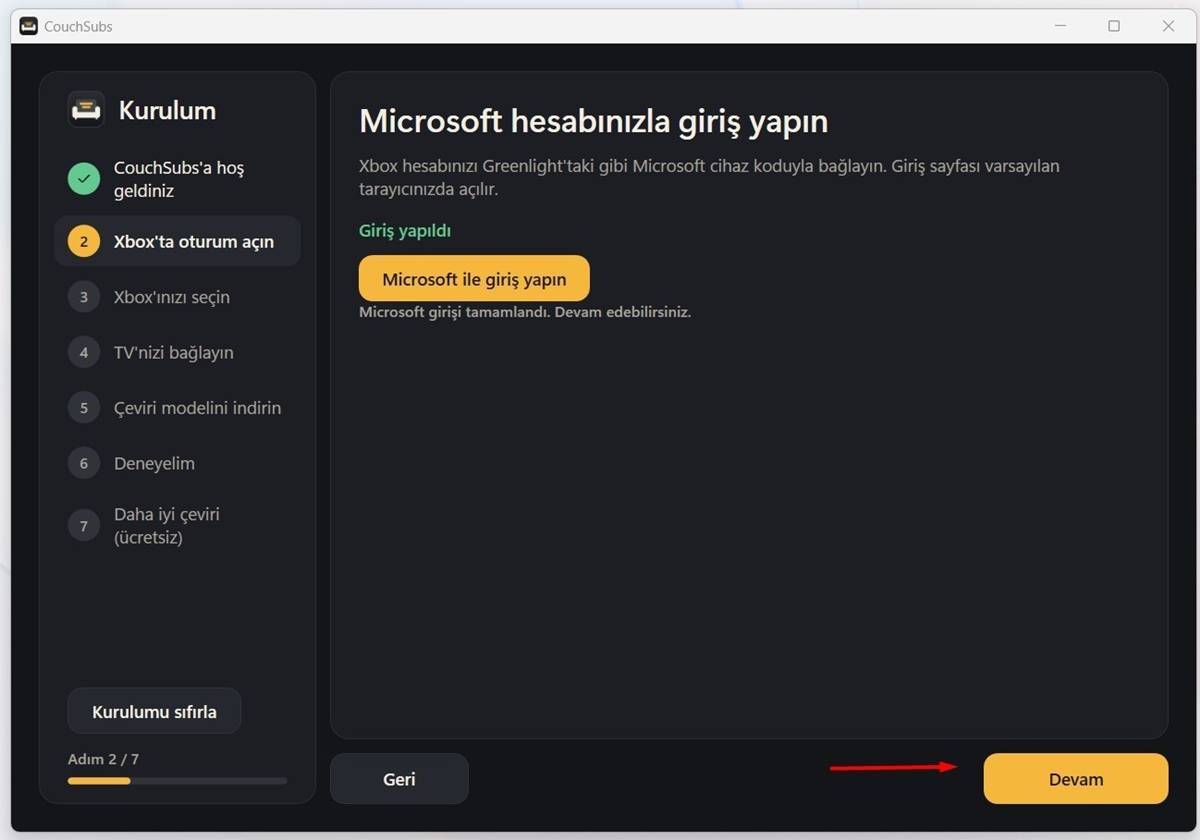
— Hesap bağlantısı: 'Microsoft ile Giriş Yap' butonuna dokunun.
— Kod oluşturma: Uygulama bu aşamada tek kullanımlık bir kod üretecek ve internet tarayıcısını açacak.
— Kod kopyalama: CouchSubs ekranında görünen kodu kopyalayın.
— Erişim onayı: Kodu açılan web sayfasına yapıştırıp 'Erişime İzin Ver' butonuna basın.
— Oturum açma: Ekranda beliren yönlendirmeyle Microsoft hesabınıza giriş yapın.
— Doğrulama: Tarayıcıda 'Bitti! Xbox Web uygulamasında oturum açtınız' uyarısını gördüğünüzde sayfayı kapatın; işlem başarısız olursa adımları yeniden uygulayın.
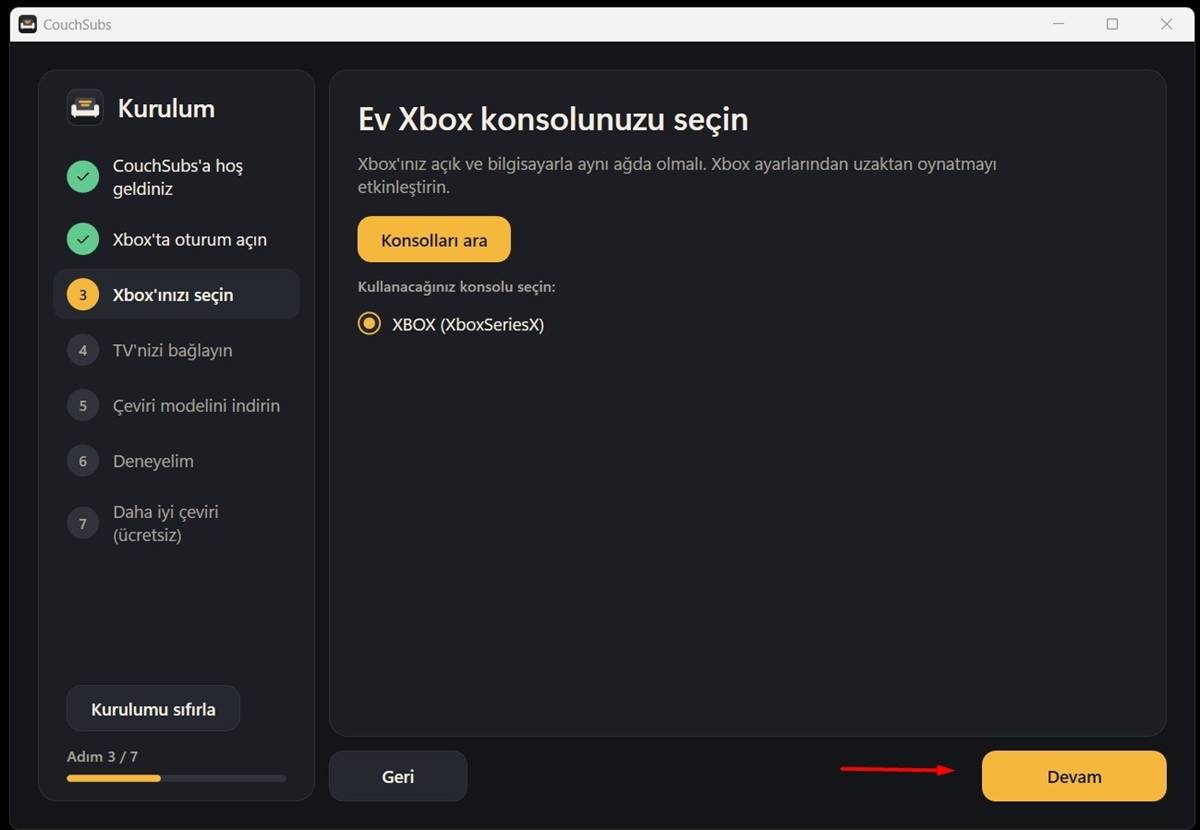
— Devam adımı: CouchSubs ekranına dönerek 'Devam' butonuna tıklayın, ardından çıkan listeden Xbox konsolunuzu seçip tekrar 'Devam' seçeneğine basın.
— Televizyon taraması: Uygulama aynı kablosuz ağdaki televizyonları tarayacak ve cihazınıza uygun kurulum sürecini başlatacak.
— Televizyon kurulumu: Kullandığınız televizyonun işletim sistemine göre aşağıda yer alan kurulum talimatlarını tamamlayın.
— Çeviri servisi tercihi: Televizyon kurulumu bittiğinde uygulama kullanıma hazır hale gelecek; bu aşamada ücretsiz çeviriyi seçebilir veya DeepL ve Gemini API anahtarı ekleyebilirsiniz.
— Çeviriyi etkinleştirme: CouchSubs üzerinden 'Çeviriyi Başlat' butonuna basın.
— Oyun içi ayar: GTA 6 menüsünden İngilizce altyazıları aktif hale getirin.
— Otomatik gösterim: Ekranda İngilizce metin göründüğü anda Türkçe altyazılar otomatik olarak belirecek.
— Görünüm özelleştirme: Dilerseniz CouchSubs ayarlarından altyazının ekrandaki konumunu, yazı boyutunu ve rengini değiştirebilirsiniz.
GOOGLE TV VE ANDROID TV KURULUMU NASIL YAPILIYOR?
Google TV veya Android TV tabanlı televizyonlara CouchSubs yüklemek için öncelikle geliştirici seçeneklerinin ve Evrensel Seri Veri Yolu (USB) hata ayıklama özelliğinin açılması gerekiyor.
Kurulum adımları şu sırayla uygulanıyor:
— Hakkında menüsü: Televizyonda 'Ayarlar - Cihaz Tercihleri - Hakkında' bölümüne girin.
— Geliştirici yetkisi: 'Yapı Numarası' satırının üzerine gelerek kumandadaki "Tamam" tuşuna art arda 7 kez basın.
— Onay mesajı: Ekranda 'Geliştiricisiniz' bildirimi görünecek.
— Geliştirici menüsü: Ayarlar bölümünden 'Cihaz Tercihleri' (Google TV modellerinde 'Sistem') altındaki 'Geliştirici Seçenekleri' sekmesini açın.
— Hata ayıklama: 'USB Hata Ayıklama' seçeneğini aktif edin; televizyonunuzda 'Ağ Hata Ayıklama' ayarı varsa onu da açın.
— Uygulamaya dönüş: Telefon veya bilgisayardaki CouchSubs yazılımını yeniden açın.
— Platform seçimi: Televizyon kurulumu ekranında 'Android TV / Google TV' seçeneğine dokunun; uygulama aynı ağdaki televizyonunuzu bulacak.
— Bağlantı izni: Televizyon ekranında 'USB hata ayıklamaya izin verilsin mi?' uyarısı çıktığında 'Her zaman izin ver' seçeneğini onaylayın.
— Otomatik yükleme: CouchSubs gerekli bileşeni televizyona yükleyecek ve uygulamayı başlatacak.
Kurulum sonrası ekranda görüntü görünmezse kumandadaki 'Tamam' tuşuyla altyazı panelini açıp sol ve sağ yön tuşlarıyla doğru HDMI girişini seçmek gerekiyor.
Kurulum tamamlandığında televizyon uygulaması ekranı tarayarak altyazıları ekstra bir işlem gerektirmeden göstermeye başlayacak.
Bu yöntemle kurulum gerçekleşmezse CouchSubs GitHub sayfasındaki CouchSubs-androidtv.apk adlı Android Paket Kiti (APK) dosyası USB bellek aracılığıyla televizyona manuel olarak da yüklenebiliyor.
SAMSUNG SMART TV COUCHSUBS AYARLARI NASIL AÇILIYOR?
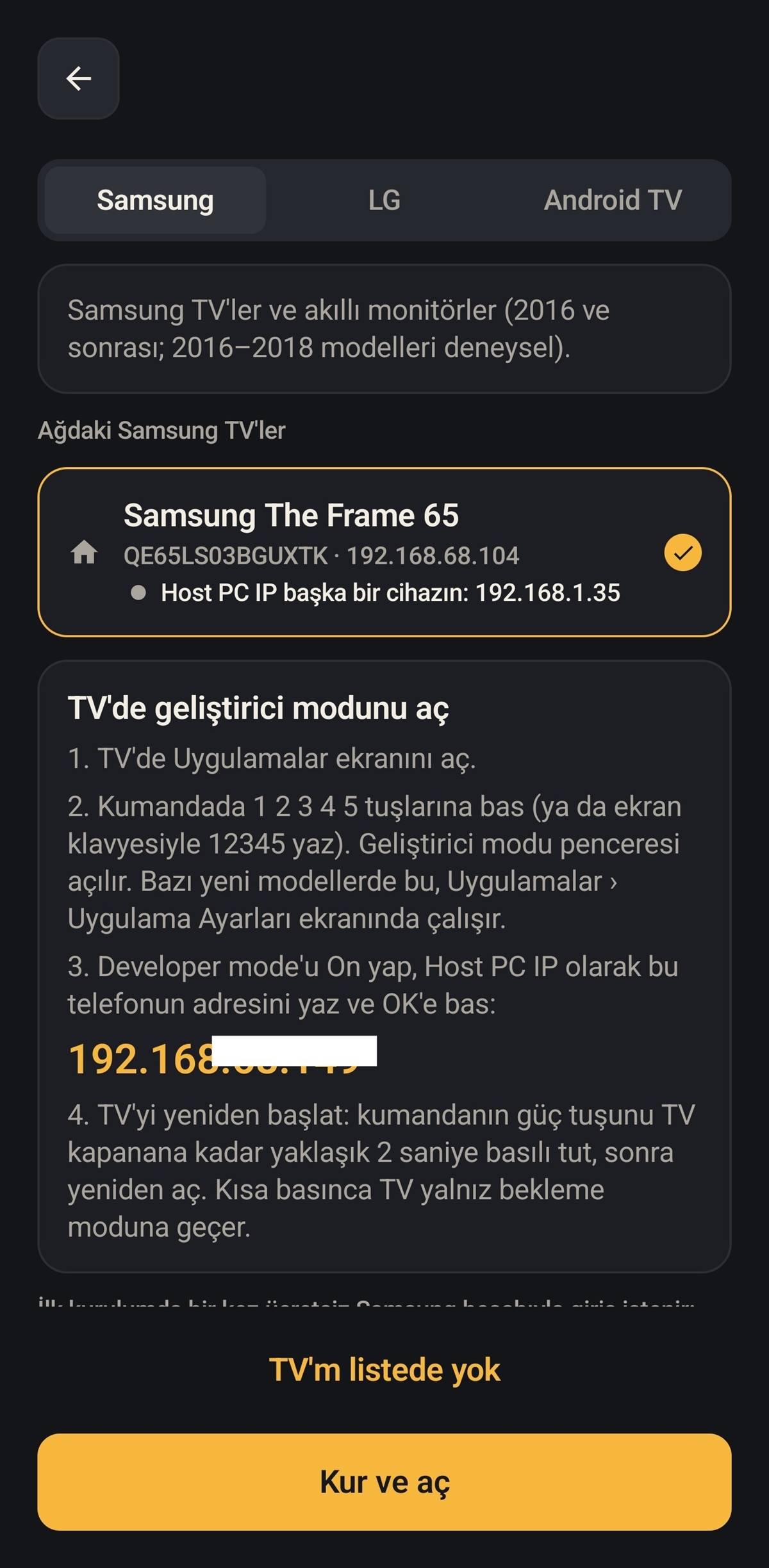
Tizen işletim sistemli Samsung Smart TV modellerinde kurulum yapabilmek için önce televizyonun geliştirici modunu açmak gerekiyor.
İzlenmesi gereken adımlar şöyle:
— Uygulama ayarları: Televizyonda 'Keşfet - Uygulamalar' menüsünden 'Uygulamalar' bölümüne girip sayfanın en altındaki 'Uygulama Ayarları' seçeneğini açın.
— Gizli şifre girişi: Açılan ekranda kumandadan sırasıyla '12345' tuşlarına basın; rakam tuşları olmayan kumandalarda sol üstteki '123' tuşuyla sayısal paneli açıp '12345' yazarak 'Bitti' seçeneğini onaylayın.
— Geliştirici modu: Ekrana gelen pencerede 'Developer Mode' seçeneğini 'On' konumuna getirin.
— IP tanımlama: 'Host PC IP' alanına CouchSubs uygulamasındaki veya bilgisayarınızdaki İnternet Protokolü (IP) adresini yazın; rakamsız kumandalarda sol üstteki '123' aracıyla bu alan doldurulabiliyor.
— Yeniden başlatma: Televizyonun fişini prizden çekip yeniden takın.
— Kurulum tamamlama: Televizyon açıldıktan sonra telefon veya bilgisayardaki CouchSubs uygulamasına dönün; yazılım Samsung televizyona gerekli dosyaları yüklemek için sizi adım adım yönlendirecek.
LG WEBOS TELEVİZYONLARDA COUCHSUBS NASIL YÜKLENİYOR?
LG'nin webOS işletim sistemini kullanan televizyonlarında CouchSubs kurulumu için ilk olarak 'LG Developer Mode' uygulamasının indirilmesi gerekiyor.
Kurulum aşamaları şöyle ilerliyor:
— Geliştirici portalı: Bilgisayar veya telefon tarayıcısından https://webostv.developer.lge.com adresine girin.
— Ücretsiz üyelik: Sağ üstteki 'Sign In' bölümüne, ardından 'Create Account' butonuna tıklayarak ücretsiz bir hesap oluşturun.
— Mağaza girişi: LG televizyonunuzda 'LG Uygulama Mağazası' bölümünü açın.
— Uygulama indirme: Arama kısmına 'Developer Mode' yazarak uygulamayı televizyona kurun.
— Oturum açma: 'Developer Mode' uygulamasını açıp oluşturduğunuz LG Developer hesabının e-posta adresi ve şifresiyle giriş yapın.
— Modu etkinleştirme: 'Dev Mode Status' seçeneğini açın; işlem sonrasında televizyon yeniden başlayacak.
— Cihaz bağlantısı: Telefon veya bilgisayarda CouchSubs uygulamasını açın, televizyonunuzu seçin ve 'Bağlan' butonuna dokunun.
— Anahtar sunucusu: Televizyonda 'Developer Mode' uygulamasını tekrar açıp 'Key Server' seçeneğini etkinleştirin ve uygulamayı kapatmadan açık bırakın.
— Parola kodu: Televizyon ekranının sol alt köşesinde 6 karakterli bir 'Passphrase' kodu görünecek.
— Kod girişi: Bu 6 karakterli kodu büyük ve küçük harf duyarlılığına dikkat ederek CouchSubs içindeki ilgili alana yazın.
— Son kurulum: CouchSubs ekranında televizyonunuzu seçip 'TV'ye Kur' butonuna bastığınızda yazılım televizyonda kullanıma hazır hale gelecek.
COUCHSUBS İÇİN GEMİNİ API ANAHTARI NASIL ALINIYOR?
Google AI Plus, Google AI Pro veya Google AI Ultra aboneliğine sahip kullanıcılar, Gemini API anahtarı oluşturarak GTA 6 diyaloglarını Google çeviri kalitesiyle izleyebiliyor.
API anahtarı oluşturma süreci şu adımlardan oluşuyor:
— Panele giriş: https://aistudio.google.com/api-keys adresine Google hesabınızla giriş yapın.
— Anahtar oluşturma: Sağ üst köşedeki 'Create API Key' butonuna, ardından 'Create Key' seçeneğine basın.
— Kodu kopyalama: Açılan ekranda en üstte listelenen 'API KEY' kodunu kopyalayın.
— Entegrasyon: Kopyaladığınız kodu CouchSubs ayarlarındaki Gemini anahtarı bölümüne yapıştırıp onayladığınızda kurulum tamamlanacak.
GTA 6 ALTYAZI VE SES SORUNLARI NASIL ÇÖZÜLÜYOR?
CouchSubs ile GTA 6'yı akıcı ve sorunsuz biçimde Türkçe oynamak için şu teknik ayarlara dikkat edilmesi gerekiyor:
— Aynı yerel ağ bağlantısı: CouchSubs çalıştırılan telefon veya bilgisayar ile televizyon aynı kablosuz ağa bağlı olmalı; masaüstü bilgisayarda Wi-Fi donanımı yoksa her iki cihaz aynı modem ya da yönlendiriciye kabloyla bağlanabilir.
— Altyazı konumu ayarı: Oyunun başındaki tuş bilgilendirmelerinin kapanmaması için CouchSubs ayarlarında 'TV'de altyazının yeri' seçeneğini 'Üstünde' olarak belirleyin; böylece Türkçe metin İngilizce satırın üstünde yer alacak ve oyunun kendi ipuçları görünmeye devam edecek.
— İngilizce metin netliği: OCR motorunun metinleri hatasız okuyabilmesi için oyun içinde Kullanıcı Arayüzü (UI) ayarlarından 'Settings - UI - Subtitles' bölümüne girip 'Size' değerini 'Medium (2)', 'Background' ayarını ise 'Transparent (2)' yapın; bu tercih metni büyütüp arka plan ekleyerek okunurluğu artırıyor.
— Hızlı çeviri için API tercihi: Ücretsiz seçenek yerine daha yüksek hız ve kalite için Gemini ya da DeepL API kullanabilirsiniz; DeepL'in ücretsiz API paketi uygun hesaplara aylık 500 bin karakterlik kota tanıyor ve güncel limitler DeepL resmi sitesinden kontrol edilebiliyor.
— Televizyondan ses alma: Oyun sesi telefona gelip Xbox bağlantılı televizyondan duyulmuyorsa konsolda 'Ayarlar - Genel - Ses düzeyi ve ses çıkışı - Ek Seçenekler' yolunu izleyerek "Kulaklık Takılıyken Hoparlör Sesini Kapat" seçeneğinin işaretini kaldırın.
Tüm bu adımlar tamamlandıktan sonra CouchSubs üzerinden ücretsiz çeviri başlatılarak GTA 6 konsollarda Türkçe altyazılı şekilde oynanabiliyor.
 Sadece İngiltere'de GTA 6 oynamak için 83 bin çalışan iş yerinden izin aldı