
Masa üstü sistemimde hala Windows tabanlı bir PC kullanmaya devam ederken, Notebook olarak MacBook Pro kullanmaya başladığım günden bu yana bu seriden vazgeçemiyorum. Bu yazımızın amacı Mac notebookları övmek değil ancak ortalamanın biraz üstünde teknik bir kullanıcı iseniz maalesef tüm kullanım kolaylıklarına rağmen Apple’ın ürettiği Mac cihazlar zaman zaman size yeterli gelmeyebiliyor.
Bunun pek çok nedeni var; hepsinden önemlisi bazı uygulamaların Mac platformunda bir sürümü bulunmuyor. Özellikle ağ sistemleri takip, loglamala, analiz gibi yazılımlar bunların başında geliyor. Ayrıca bir yazılımcı iseniz Windows platformu için yazılım geliştireceğiniz uygulamalar Windows işletim sistemi altında daha iyi ve stabil çalışırken daha iyi yönetilebiliyor.
İşte bu noktada Mac bilgisayarınızda Windows işletim sistemi kurmak için iki farklı yöntem var;
Basit Çözüm: Dual Boot
Mac OS X Dual Boot (çift işletim sistemi açılışı) özelliğini sayesinde Intel tabanlı işlemcilere ve yeterli özelliklere sahip Mac cihazlara Windows işletim sistemi yüklemeniz mümkün. Hangi sistemin açılacağına cihaz açılırken karar veriyorsunuz ve seçtiğiniz Mac OS X veya Windows OS sürümü boot ederek açılıyor.
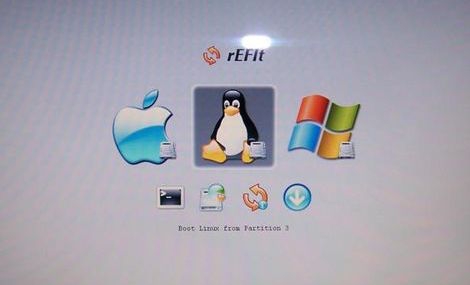
Ancak bu yöntemin bazı handikapları var. Öncelikle bazı donanım bileşenleri Windows ile tam uyumlu olamayabiliyor ve sorun çıkabiliyor. Driver (sürücü) bulmak ve yüklemek biraz uğraştırıcı olabiliyor. Ancak bunlardan daha önemlisi iki sistem için ayrı ayrı açılış yapmak, her ikisi için diski iki parçaya ayırmak gibi bir sürü zorluk yaşıyorsunuz.
İşte tam bu noktada Parallels Desktop çözümü devreye giriyor. Sonraki sayfadan Parallels Desktop değerlendirmemize devam edelim.
Parallels Desktop Nedir?
Parallels Desktop en basit anlatımı ile bir uygulama. Yaptığı iş sanal bir makine oluşturarak içinde Windows işletim sistemleri başta olmak üzere aklınıza gelebilecek tüm diğer işletim sistemlerini çalıştırmaya imkan vermesi.
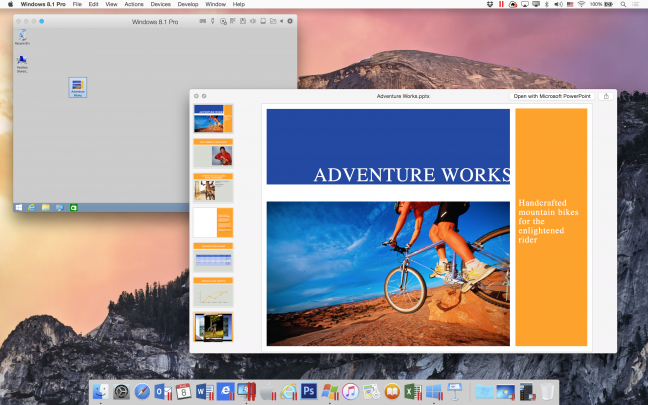
Bu yaklaşımın en büyük avantajı Windows işletim sistemini Mac masaüstünde bir pencere içinde çalıştırabiliyor olmanız. Pencere içinde bir pencere benzetmesi yapabiliriz :)
Uzun yıllardır kullandığım Parallels Desktop’un en son sürümü 11 olarak geçen ay yayınlandı ve Apple’ın kullanıma sunduğu MAC OS X El Capitan ile tam bir uyumluluk sağlıyor.
Hızlıca özelliklerini listeleyecek olursak;
- Hiç bir sürücü problemi yaşamıyorsunuz. Mac cihazınızın üstündeki tüm özellikler kusursuz şekilde Windows altında çalışıyor.
- Sadece ihtiyaç duyulan ve dilediğiniz kadar alan atanmış bir disk dosyası oluşturduğunuz için Mac diskini ikiye bölmek gerekmiyor.
- Windows 8.1 ve 10 için çok hızlı açılış süreleri sağlıyor.
- Sistem kapatıp açma derdini yok, tek bir tıklama ile çalışan sistemi tüm uygulamalar ile birlikte askıya alıp dilediğiniz zaman geri dönebiliyorsunuz.
- Windows 10 Cortona desteği sunuluyor.
- Windows uygulama dosyalarına hızlı şekilde göz atmanızı sağlıyor.
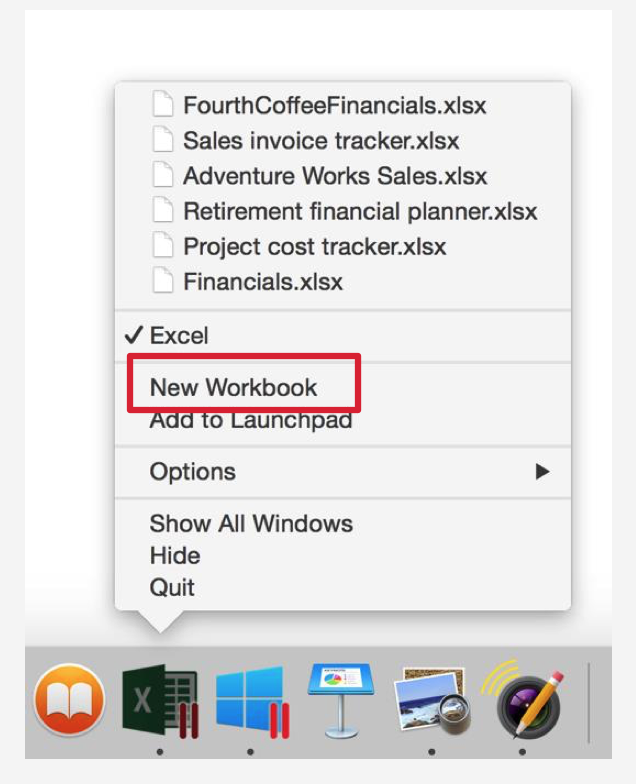
- Mac Dock menüsündeki Windows uygulamalarına sağ tıkladığınızda en son kullandığınız dosyaları görebiliyor ve bir takım hızlı komutlar verebiliyorsunuz.
- Mac masa üstünde Windows 10 bildirim menüsünü açabiliyorsunuz.
- Her iki masa üstü arasında sadece sürükle bırak ile dosya taşıyabiliyorsunuz ki sanırım bu Parallels Desktop’un en güçlü olduğu yönlerden bir tanesi.
- Bilgisayarınıza bir USB cihaz bağladığınızda Parallels size bu USB cihazı hangi işletim sistemi ile kullanmak istediğinizi soruyor, böylece rahatlıkla harici donanımları kullanabiliyorsunuz.
- Dilerseniz Sanal Windows işletim sistemini tam ekran yaparak Mac masa üstünü pencere içinde çalıştırabiliyorsunuz.
- Çalıştırabileceğiniz tek işletim sistemi elbette Windows değil. Linux sürümleri, Google Chrome OS, Google Android gibi çeşitli dağıtımlar tek tıklama ile internetten indirilerek kurulabiliyor.
Sonraki sayfadan devam edelim.
Genel Değerlendirme
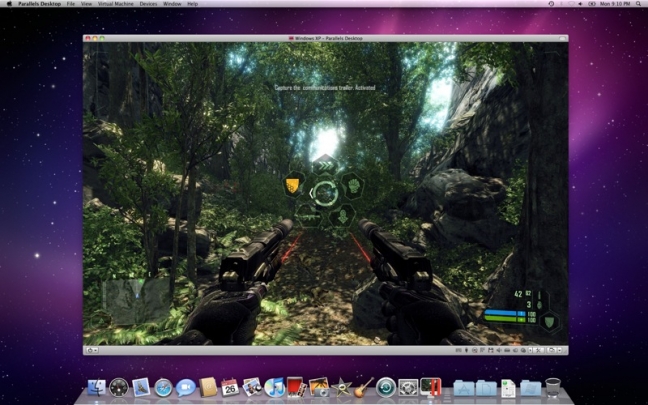
Parallels Desktop altında bir Windows sürümü kurduğunuzda ilk fark edeceğiniz şey sanal makinenin performansı olacak. Sistemi tam ekran yaptığınızda neredeyse bunun bir sanal makine olduğunu unutabilirsiniz. Hatta ben çılgın denemelerim esnasında Windows altında Crysis yükleyerek çalıştırmayı başarmıştım. Crysis'in yüksek performans isteyen bir oyun olduğunu da belirtmek isterim.
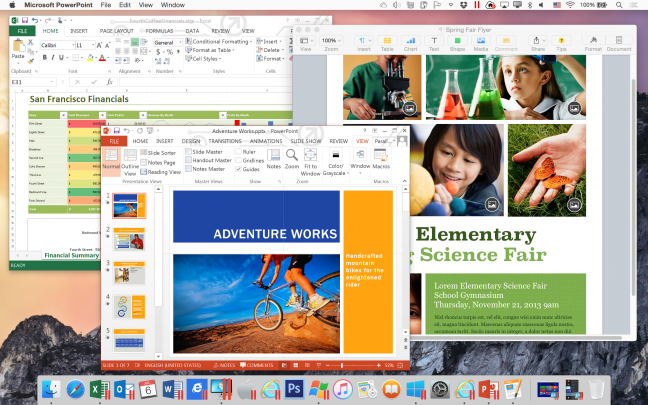
Özellikle Windows uygulamalarını sistemin kendi masa üstüne ihtiyaç kalmadan Mac masa üstünde bir hiç bir fark olmaksızın kullanabilmek eşsiz bir deneyim. Her ne kadar MS Office 2016 Mac sürümünde Microsoft pek çok özelliği Windows sürümüyle benzer hale getirmiş olsa da Windows altında Excel kullanmaya alışkın olanlar için bu deneyim yeri doldurulması güç bir durum.
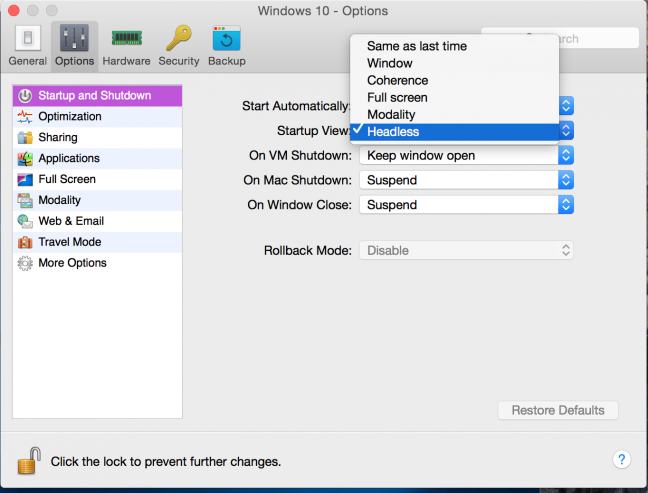
Teknik bir bilgiye ihtiyaç duymaksızın Parallels Desktop kullanmak mümkün ancak teknik detaylara meraklıysanız sizi harika ayarların olduğu paneller bekliyor.
Kendim de dahil olmak üzere bu güne kadar herhangi bir Parallels Desktop sürümü kullanıp mutsuz olan tek bir kullanıcı dahi görmedim.
Sonraki sayfada diğer sürümlere ve tüm fiyatlara bakalım
Diğer Parallels Sürümleri ve Fiyatlar
Temel olarak Parallels Desktop sanal bir Windows makine çalıştırmanız için tüm özellikleri sunarken Pro ve Business adında iki farklı sürümü daha bulunuyor.
Pro özellikle yazılım geliştiriciler düşünülmüş harika özelliklere sahip. Örneğin özel Visual Studio Plugini sayesinde sanal makine içinde debug testler yapmak, gelişmiş network ayarları ile farklı senaryoları test etmek mümkün oluyor.
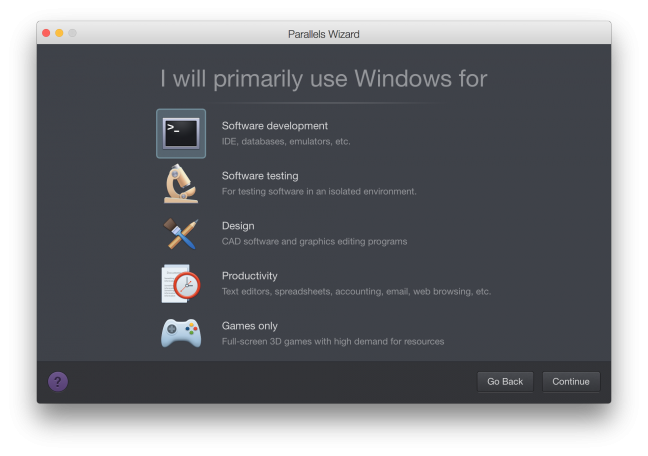 Business sürüm ise merkezi şekilde birden çok lisansı yönetmenize imkan tanıyor.
Parallels Desktop temel sürümü 79,99 dolar gibi kesinlikle makul bir fiyata sahip, Pro ve Business sürümler ise yıllık 99 dolarlık kiralama modelleri ile sunuluyor. Avrupa fiyatları Euro üzerinden ama panik olmanıza gerek yok dolar bazlı kurdan Parallels sürümlerini TL ödeyerek alabiliyorsunuz.
Desktop sürümü tüm ara güncellemeleri içerirken bir sonraki versiyon geldiğinde yükseltme fiyatı 49,99 dolar oluyor ancak Parallels’in sık sık çok güzel çeşitli Mac uygulamaları ile bundle kampanyaları oluyor ki bu fiyatın altında birden fazla Mac yazılıma sahip olma şansınız oluyor.
Son Sözler
Eğer Mac altında Windows veya bir başka işletim sistemini çalıştırmak istiyorsanız Parallels Desktop bir kaç seçenek içinde en iyi tercihlerden birisi. Alternatif olarak ücretli VMware Fusion ve ücretsiz VirtualBox gibi seçenekleriniz var ancak açıkçası Mac platformunun kullanıcı dostu arayüzü ile en uyumlu uygulamanın Parallels çözümleri olduğunu düşünüyorum. Deneme sürümüne burdan ulaşarak 14 gün boyunca kendiniz test edebilirsiniz. Kısacası denemesi bedava ;)